安居多伦多
  • 多市生活
    • 多市生活
    • 加国税务
    • 旅游度假
    • 生活安全
    • 行车安全
    • 窍门集锦
  • 多市书苑
    • 热门
    • 小说
    • 教育
  • 家居信息
    • 家居信息
    • 房屋保养
    • 房屋贷款
    • 房屋租赁
    • 房屋建筑
    • 房前屋后
    • 家居风水
  • 健康保健
    • 健康保健
    • 饮食起居
    • 食品安全
    • 健身锻炼
  • 书苑账户
    • 书苑登入
    • 书苑注册
    • 忘记书苑密码
    • 书苑账户信息
    • 关于我们
    • 联系我们
    • 隐私政策
多伦多书苑
在线书籍:随时阅读,随身听书。
所有书籍 | 人文 | 人物 | 人生 | 健康 | 儿童 | 医学 | 历史 | 历史 | 古典 | 哲学宗教 | 商业 | 外国 | 寓言 | 小说 | 教育 | 风水 | 管理 | 语言 |
为使本公益资源网站能继续提供免费阅读,请勿屏蔽广告。谢谢!报告弹出广告被滥用。
  1. 安居多伦多
  2. 网上书苑
  3. IT
  4. SEO教程:搜索引擎优化入门与进阶(第3版)

SEO教程:搜索引擎优化入门与进阶(第3版)

2022-07-04 0人点赞 0条评论
点赞
x
语速1.0: 2.0
进度0:

上一页   |   返回目录   |   下一页

6.3 图片压缩工具

除了通过调整图片大小来降低图片的体积以外,还可以降低图片的质量(即图片压缩)。接下来,将介绍两个常用的图片压缩工具:Image Optimizer及Photoshop。

在实际应用中,Image Optimizer的图片压缩优势要比Photoshop更为明显。例如,同一个42.5KB的JPG格式图片,使用Image Optimizer将质量调整至60的时候,该图片的体积为19.4KB,而使用Photoshop 将品质调整至60时,该图片的体积为28.4KB。

6.3.1 Image Optimizer

Image Optimizer是一款付费软件,下载地址:www.imageoptimizer.net。

下面介绍其图片压缩方法。

1. 单独压缩一张图片

(1) 下载并安装Image Optimizer即可直接使用。

(2) 选择待压缩图片,点击鼠标右键,选择Optimize Here,程序就会按照默认设置对所选图片进行压缩,如图6-5所示。
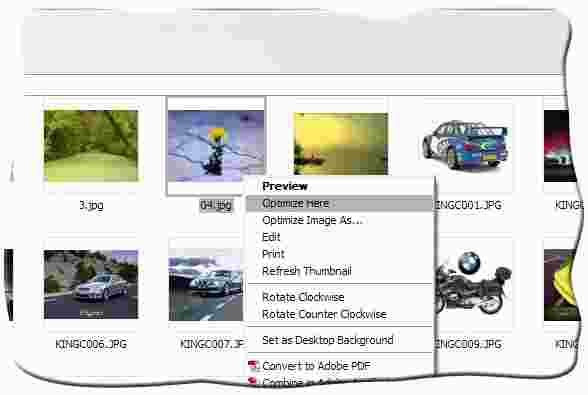
Image Optimizer单张图片压缩操作示意图

图 6-5 Image Optimizer单张图片压缩操作示意图

2. 压缩多张图片

(1) 把要压缩的图片移动到同一文件夹里。

(2) 点击鼠标右键,选择Optimize Images,如图6-6所示。
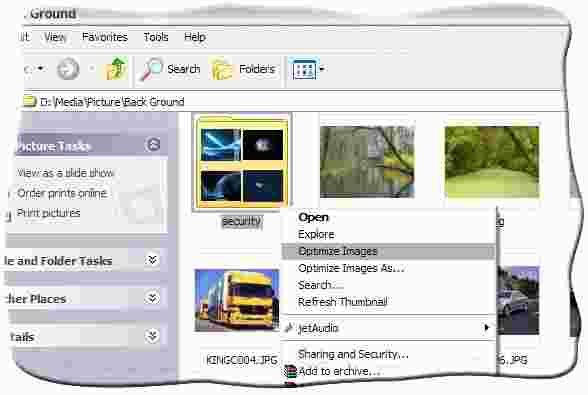
Image Optimizer 多张图片压缩操作示意图

图 6-6 Image Optimizer 多张图片压缩操作示意图

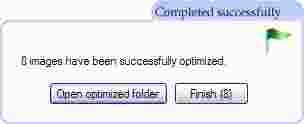
(3) 程序即会自动运行,压缩完毕后则会弹出如图6-7所示的提示。

图片压缩完成提示

图 6-7 图片压缩完成提示

6.3.2 Photoshop

使用Photoshop对图片进行压缩跟Image Optimizer操作差不多,如图6-8所示。
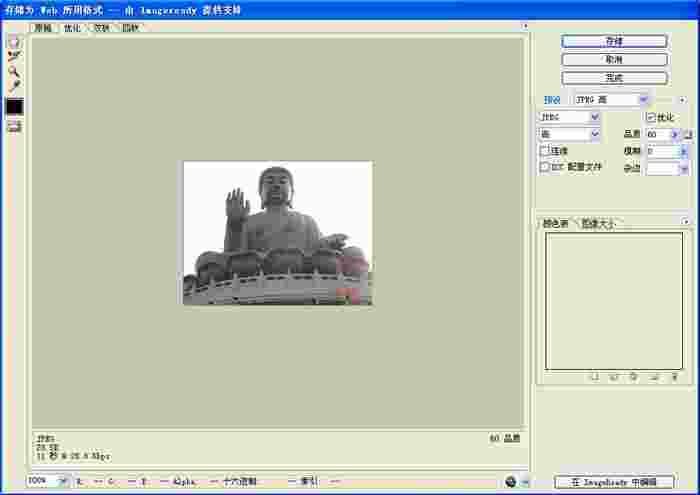
图片保存格式

图 6-8 图片保存格式

1. 打开需要压缩的图片,点击菜单栏中的“文件”→“打开”→“选择需要压缩的图片”。

2. 将图片保存为Web格式,点击菜单栏中的“文件”→“存储为Web所用格式(W)…”。

3. 弹出一个名为“存储为Web所用格式”的窗口,我们可以在“预设”里调整图片质量。如果是JPEG格式,可以拖动“品质”滑条(或者输入品质值)进行调整;如果是GIF格式,则可以选择或输入颜色位数进行调整。

4. 调整完后,点击“存储”按钮,即完成对压缩后图片的保存。

虽然本章所讲述的内容对网页的主题相关性方面影响并不大,但对网页的用户体验会产生比较大的冲突。所以,在操作的时候也要注意。
上一页   |   返回目录   |   下一页

类似书籍

人月神话
人月神话
设计冲刺:谷歌风投如何5天完成产品迭代
设计冲刺:谷歌风投如何5天完成产品迭代
设计模式之禅
设计模式之禅
数学之美和浪潮之巅
数学之美和浪潮之巅
Author:

标签: 暂无
最后更新:2022-07-04
< 上一篇

本书评论

取消回复

©2021 安居多伦多 - 版权所有

本站由 好事来 Hostlike.com 提供技术支持。