6.3 图片压缩工具
除了通过调整图片大小来降低图片的体积以外,还可以降低图片的质量(即图片压缩)。接下来,将介绍两个常用的图片压缩工具:Image Optimizer及Photoshop。
在实际应用中,Image Optimizer的图片压缩优势要比Photoshop更为明显。例如,同一个42.5KB的JPG格式图片,使用Image Optimizer将质量调整至60的时候,该图片的体积为19.4KB,而使用Photoshop 将品质调整至60时,该图片的体积为28.4KB。
6.3.1 Image Optimizer
Image Optimizer是一款付费软件,下载地址:www.imageoptimizer.net。
下面介绍其图片压缩方法。
1. 单独压缩一张图片
(1) 下载并安装Image Optimizer即可直接使用。
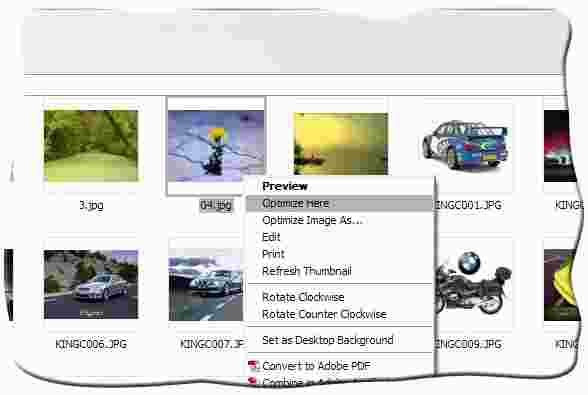
(2) 选择待压缩图片,点击鼠标右键,选择Optimize Here,程序就会按照默认设置对所选图片进行压缩,如图6-5所示。

2. 压缩多张图片
(1) 把要压缩的图片移动到同一文件夹里。
(2) 点击鼠标右键,选择Optimize Images,如图6-6所示。
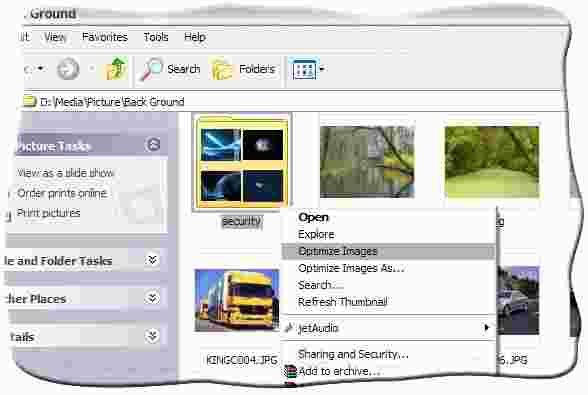
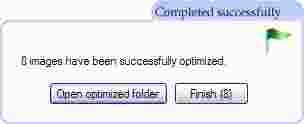
(3) 程序即会自动运行,压缩完毕后则会弹出如图6-7所示的提示。

6.3.2 Photoshop
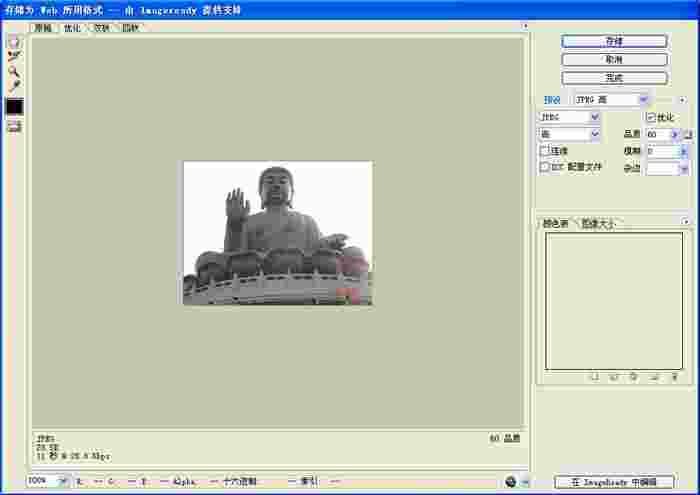
使用Photoshop对图片进行压缩跟Image Optimizer操作差不多,如图6-8所示。

1. 打开需要压缩的图片,点击菜单栏中的“文件”→“打开”→“选择需要压缩的图片”。
2. 将图片保存为Web格式,点击菜单栏中的“文件”→“存储为Web所用格式(W)…”。
3. 弹出一个名为“存储为Web所用格式”的窗口,我们可以在“预设”里调整图片质量。如果是JPEG格式,可以拖动“品质”滑条(或者输入品质值)进行调整;如果是GIF格式,则可以选择或输入颜色位数进行调整。
4. 调整完后,点击“存储”按钮,即完成对压缩后图片的保存。
虽然本章所讲述的内容对网页的主题相关性方面影响并不大,但对网页的用户体验会产生比较大的冲突。所以,在操作的时候也要注意。